

Установка сборки
Если устройство уже зарегистрировано, на странице сборки доступна кнопка «Установить».
-
Откройте ссылку на сборку или канал в Safari и нажмите «Установить» (рядом с кнопкой указан размер сборки).
-
iOS покажет системный запрос на установку приложения с сайта
app.getuply.io— подтвердите установку. -
Закройте Safari — иконка приложения появится на домашнем экране, загрузка и установка продолжатся там.
Совместимость устройства
Раскройте секцию «Подпись и сертификат» на странице сборки — в ней видно, установится ли сборка именно на ваше устройство:
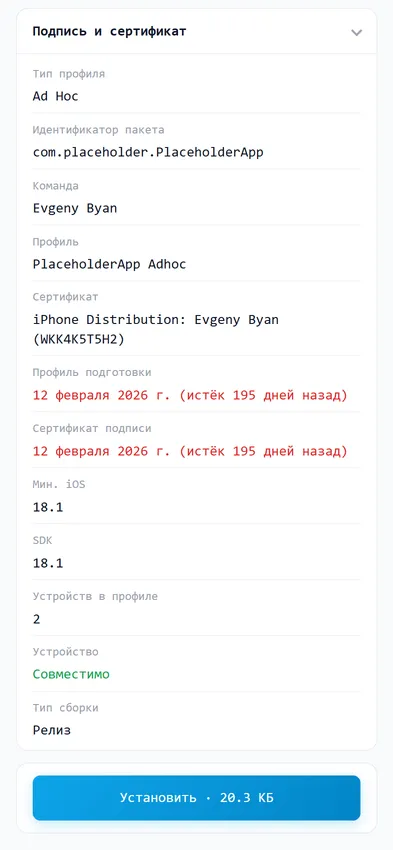
| Поле | Что означает |
|---|---|
| Тип профиля | Ad Hoc — сборка привязана к списку устройств; Корпоративный (enterprise) — ставится на любые устройства; Разработка — сборка для отладки, см. примечание ниже |
| Устройств в профиле | Сколько UDID вшито в сборку |
| Устройство | Совместимо — ваш UDID есть в сборке, установка пройдёт; Не совместимо — вашего устройства в сборке нет |
| Мин. iOS | Минимальная версия iOS, на которую установится приложение |
| Профиль подготовки / Сертификат подписи | Сроки действия: с истёкшим профилем приложение может не установиться или не запуститься |
Если указано «Не совместимо» — устройство зарегистрировано в Uply, но разработчик ещё не включил его в эту сборку. Кнопка установки при этом остаётся доступной, однако iOS откажет в установке. Напишите разработчику: нужно добавить устройство в Apple Developer Portal и загрузить обновлённую сборку. Как только новая сборка появится, статус изменится на «Совместимо».
Сборка готовится
Сразу после загрузки сборка проходит проверку — обычно это занимает несколько секунд. В это время вместо страницы сборки показывается статус «Сборка готовится» с кнопкой «Обновить» — нажмите её через несколько секунд. Если статус не уходит долго, см. Решение проблем.