

Apple-устройства
Каждое устройство, которое тестировщик зарегистрировал, появляется в консоли вместе с UDID — идентификатором, который нужен для подписи ad-hoc сборок. Ваша задача как разработчика: передать эти UDID в Apple Developer Portal, включить устройства в provisioning profile и загрузить пересобранную сборку.
Где смотреть устройства
В консоли устройства доступны на двух уровнях:
-
Команда → вкладка «Apple-устройства» — все устройства из всех проектов команды, без дубликатов. Удобно, чтобы зарегистрировать у Apple всё разом.
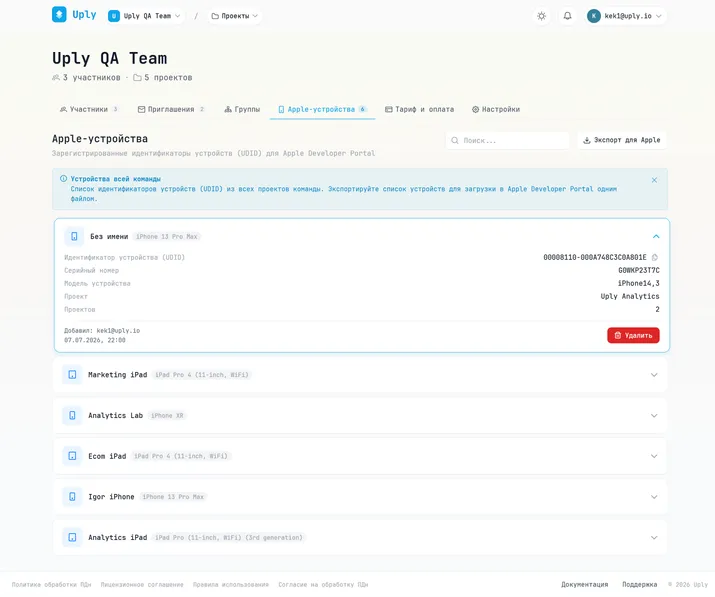
-
Проект → вкладка «Apple-устройства» — устройства, зарегистрированные в конкретном проекте.
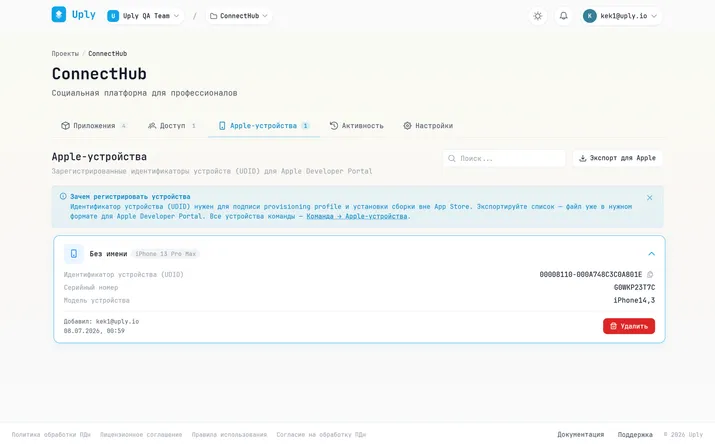
В карточке устройства — UDID с кнопкой копирования, модель, серийный номер, кто и когда его добавил. Удалить устройство из проекта может участник с правом управления приложениями, из всей команды — владелец или администратор.
От UDID до установки
-
Нажмите «Экспорт для Apple» — скачается файл
devices.txtсо списком устройств уже в том формате, который принимает Apple Developer Portal (колонкиDevice IDиDevice Name, разделённые табуляцией). Один UDID можно добавить и вручную — кнопка копирования есть в карточке устройства. -
В Apple Developer Portal откройте Certificates, Identifiers & Profiles → Devices, нажмите «+» и в блоке Register Multiple Devices загрузите экспортированный файл.
-
Откройте Profiles, выберите ваш ad-hoc provisioning profile → Edit → отметьте новые устройства → Generate и скачайте обновлённый профиль.
-
Пересоберите приложение с обновлённым профилем (Xcode или CI) — добавить устройство в уже загруженную сборку нельзя, это ограничение подписи Apple. Менять код не нужно: достаточно заново экспортировать тот же архив методом Release Testing (Ad Hoc), см. Подпись сборки.
-
Загрузите новую сборку в Uply — через консоль или CLI. После проверки сборки тестировщики с добавленными устройствами увидят статус «Совместимо» и смогут установить приложение.